 Каталог


Инструкция по настройке УКУ для клиентов
24 марта 2026
Пошаговая инструкция подключения УКУ для удаленного мониторинга
Способ 1: Подключение через WEB-интерфейс (HTTP)
Самый простой способ для быстрого мониторинга и настройки системы.
Порядок действий:
1. Настройка сети на УКУ (через меню устройства):
• В главном меню УКУ пролистайте вниз кнопками вверх/вниз до пункта «Установки» и нажмите черную кнопку ввод.
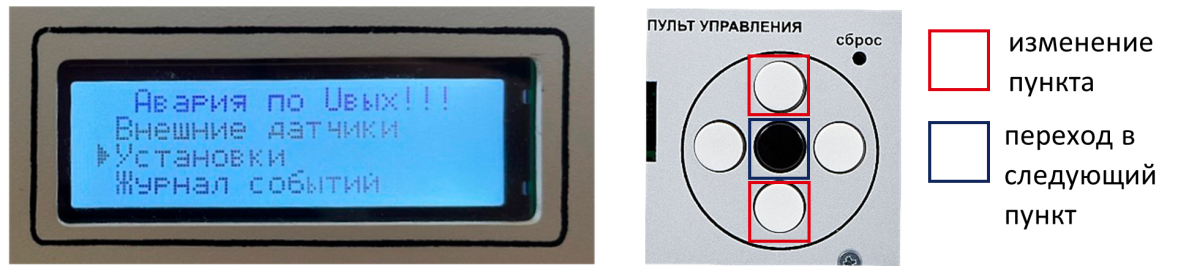
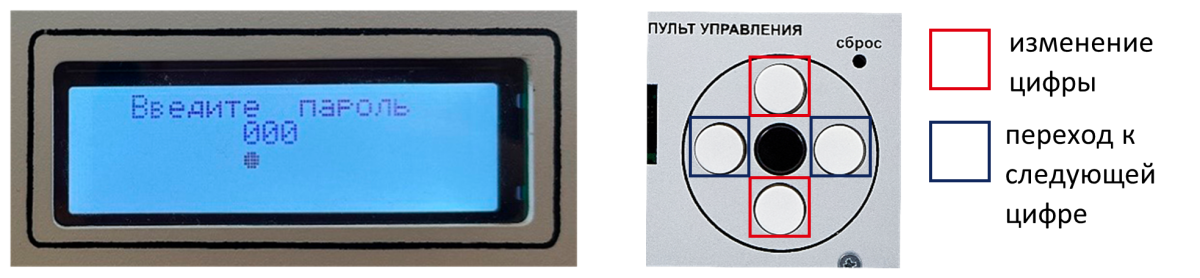
2. Введите пароль меню (стандартный 184):
• Для изменения цифры используйте кнопки вверх/вниз.
• Для перехода к следующей цифре используйте кнопки влево/вправо.
• Для подтверждения пароля нажмите черную кнопку ввод.
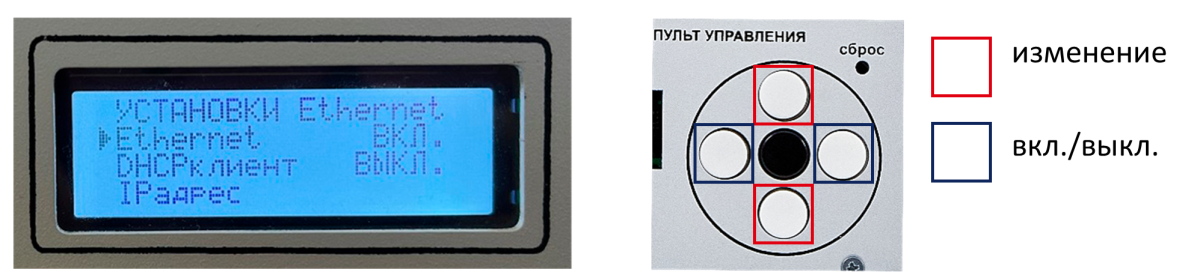
3. В меню установок найдите и зайдите в подпункт «Ethernet», нажав черную кнопку ввод.
• Для перемещения используйте кнопки вверх/вниз.
• Убедитесь, что опция «Ethernet вкл./выкл.» установлена в значение «вкл.». При необходимости измените, нажав черную кнопку ввод, либо используя кнопки влево/вправо.
• Отключите DHCP-клиент (опция «DHCP клиент вкл./выкл.» = выкл).
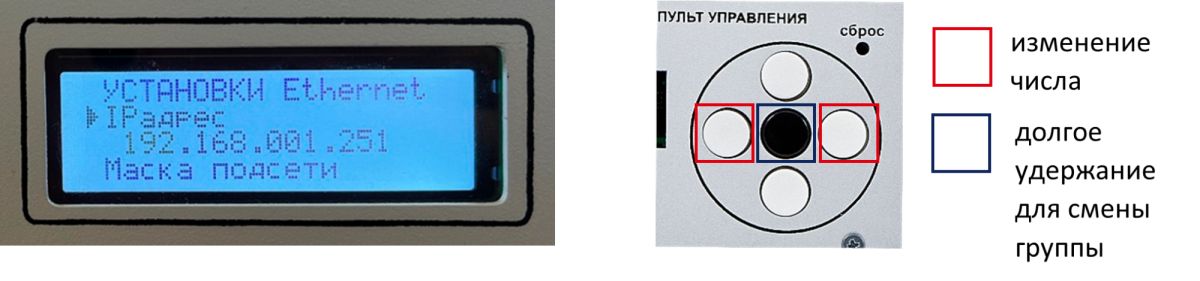
• Вручную задайте сетевые параметры, соответствующие вашей локальной сети:
◦ Статический IP-адрес
◦ Маску подсети
◦ Шлюз (при необходимости)
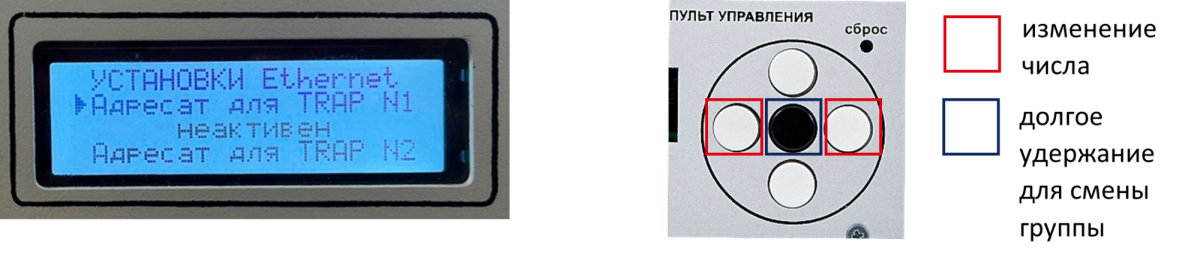
• Для изменения значения мерцающей группы адреса используйте кнопки влево/вправо. Для перехода к следующей группе удерживайте черную кнопку ввод.
4. Задайте «Пароль WEB интер.-са» для доступа к веб-интерфейсу. Пароль может содержать цифры, латинские буквы и символ * (звездочка), который обозначает окончание пароля.
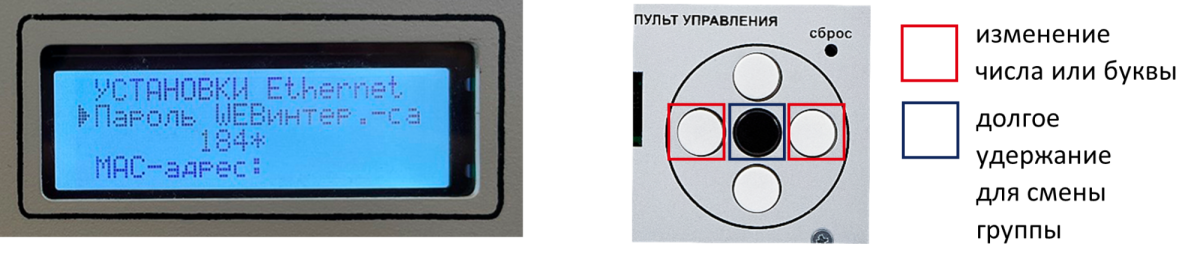
Перезагрузите УКУ для применения настроек (кнопка сброса на лицевой панели).
5. Подключение компьютера и вход в интерфейс:
• Откройте веб-браузер (Chrome, Яндекс.Браузер, Opera и т.д.).
• В адресной строке браузера введите IP-адрес УКУ (который вы задали, например, 192.168.1.1) и нажмите Enter

• В открывшемся окне введите заданный ранее «Пароль WEB интер.-са» и нажмите кнопку «Ввести».

6. Работа в веб-интерфейсе:
• После ввода пароля откроется доступ к веб-страницам устройства.
• Длительность сеанса — 10 минут, после чего произойдет автоматический выход.
• Доступные действия через WEB:
◦ Для ЗВУ: просмотр и выгрузка Журнала событий в файл log.txt.
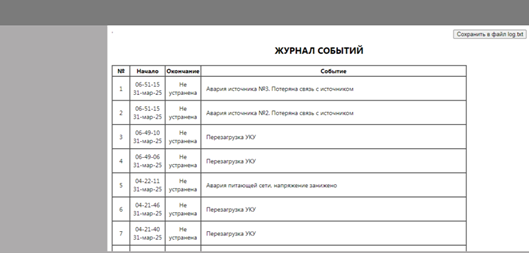
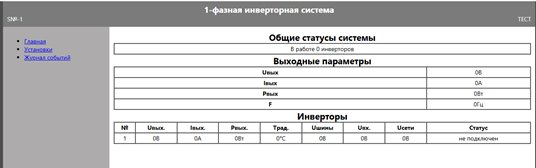
◦ Для ИБЭП и Инверторов: просмотр всех текущих параметров (напряжения, токи, статусы), изменение уставок, управление специальными функциями (например, контроль емкости АКБ) и просмотр журналов событий.
Способ 2: Подключение по протоколу SNMPv1
Этот способ предназначен для интеграции в системы мониторинга (например, Zabbix, PRTG).
Порядок действий:
1. Настройка сети на УКУ (через меню устройства):
• В главном меню УКУ пролистайте вниз кнопками вверх/вниз до пункта «Установки» и нажмите черную кнопку ввод.
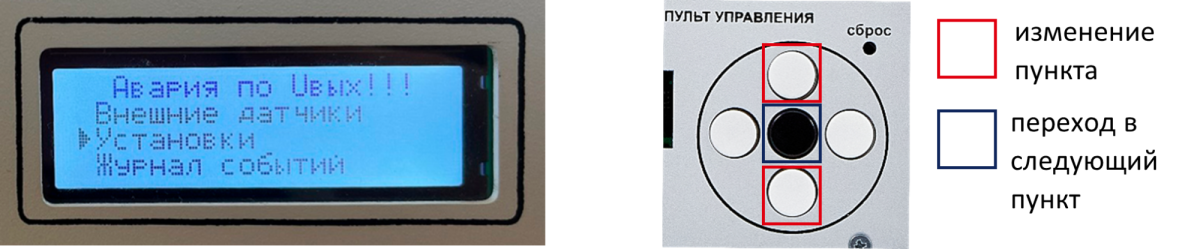
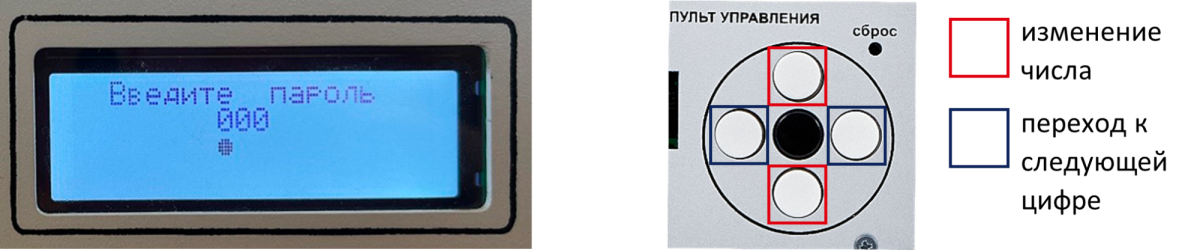
2. Введите пароль меню (стандартный 184):
• Для изменения цифры используйте кнопки вверх/вниз.
• Для перехода к следующей цифре используйте кнопки влево/вправо.
• Для ввода пароля нажмите черную кнопку ввод.
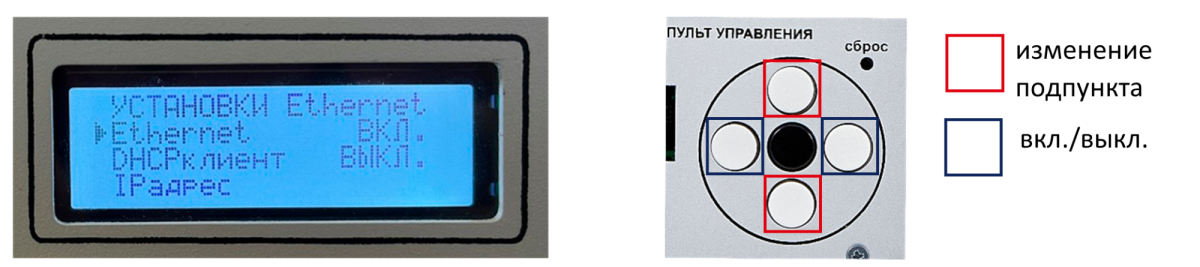
3. В меню установок найдите и зайдите в подпункт «Ethernet», нажав черную кнопку ввод.
• Убедитесь, что опция «Ethernet вкл./выкл.» установлена в значение «вкл.». При необходимости измените, нажав черную кнопку, либо используя кнопки влево/вправо.
• Отключите DHCP-клиент (опция «DHCPклиент вкл./выкл.» = выкл).
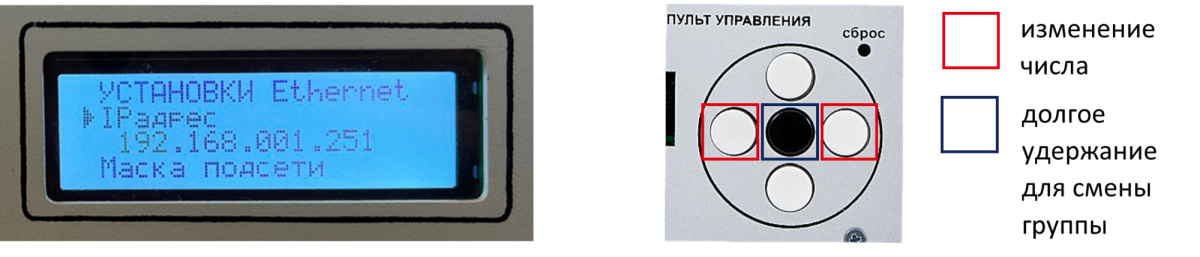
• Вручную задайте сетевые параметры, соответствующие вашей локальной сети:
◦ Статический IP-адрес
◦ Маску подсети
◦ Шлюз (при необходимости)
• Для изменения значения мерцающей группы адреса используйте кнопки влево/вправо. Для перехода к следующей группе удерживайте черную кнопку ввод.
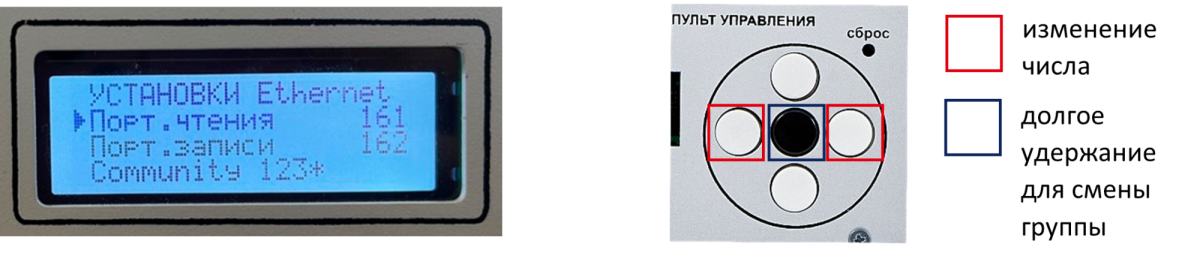
4. Настройте порты (обычно используются по умолчанию):
• «Порт чтения» (Read) — как правило, 161.
• «Порт записи» (Write) — как правило, 162.
Примечание: можно задать любые другие порты, если того требует ваше ПО для мониторинга.
5. Задайте Community String — это пароль для доступа по SNMP (по умолчанию 123).
• Для выбора символа используйте кнопки влево/вправо.
• Для фиксации символа и перехода к следующему разряду удерживайте черную кнопку ввод примерно 1-1.5 секунды.
6. (Опционально) Настройте «Адресаты для TRAP» — IP-адреса серверов, на которые УКУ будет автоматически отправлять сообщения об авариях.
Важно: для работы потребуется MIB-файл вашего устройства. Запросите его у производителя.
7. Настройка ПО для мониторинга на ПК/сервере:
• Установите программное обеспечение для работы с SNMP (например, бесплатный MIB Browser или настройте систему вроде Zabbix).
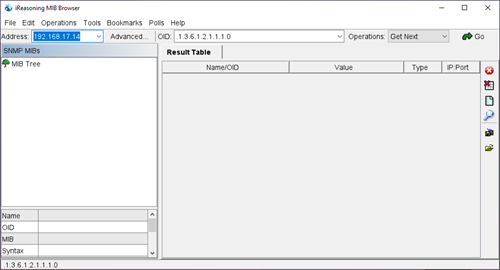
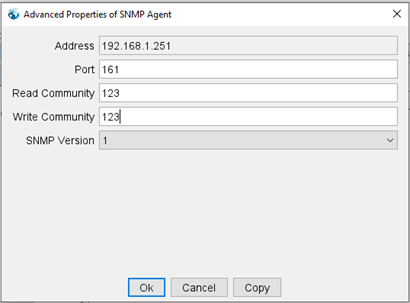
• В настройках программы добавьте новое устройство (УКУ), указав:
◦ IP-адрес УКУ. Задается в поле Address
◦ Порт (обычно 161). Настраивается во вкладке «Advanced»
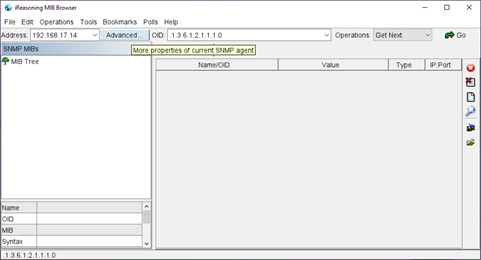
◦ Community (пароль, который вы задали на УКУ, задается в полях read community и write community).
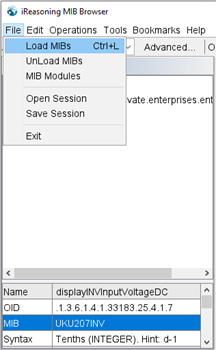
8. Загрузите в программу полученный MIB-файл. Это необходимо для отображения названий и структуры параметров устройства (mib-файл высылаем по запросу клиента).
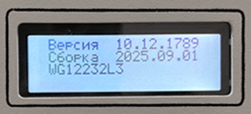
• Для запроса mib-файла потребуется предоставить информацию по версии ПО контроллера УКУ. Посмотреть версию ПО можно в основном меню в одноименном подменю «Версия ПО».
• Для загрузки MIB-файла нужно перейти во вкладку «File» и выбрать пункт «Load MIBs».
Для полноценной настройки мониторинга используйте таблицу (описание MIB-файла) SNMP-регистров из руководства по эксплуатации. В таблице указано за какой конкретный параметр (напряжение, ток, статус) отвечает каждый регистр (OID).
9. Возможности при работе через SNMP
• Мониторинг: автоматический сбор всей телеметрии (напряжения, токи, мощность, температура, статусы работы).
• Управление: дистанционное включение/выключение устройств, изменение уставок (если это поддерживается протоколом для вашей модели).
• Оперативное оповещение: приём TRAP-сообщений о событиях и авариях в реальном времени на ваш сервер мониторинга.
Способ 3: Подключение по протоколу Modbus TCP
Промышленный протокол для мониторинга и настройки системы.
1. Настройка сети на УКУ (через меню устройства):
• В главном меню УКУ пролистайте вниз кнопками вверх/вниз до пункта «Установки» и нажмите черную кнопку ввод.
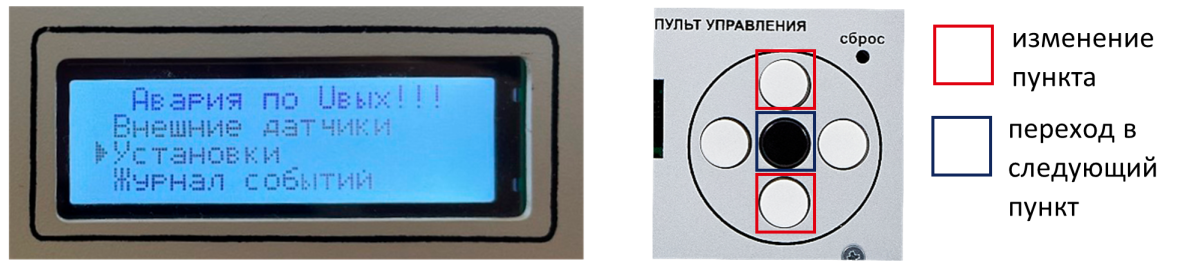
2. Введите пароль меню (стандартный 184):
• Для изменения цифры используйте кнопки вверх/вниз.
• Для перехода к следующей цифре используйте кнопки влево/вправо.
• Для ввода пароля нажмите черную кнопку ввод.
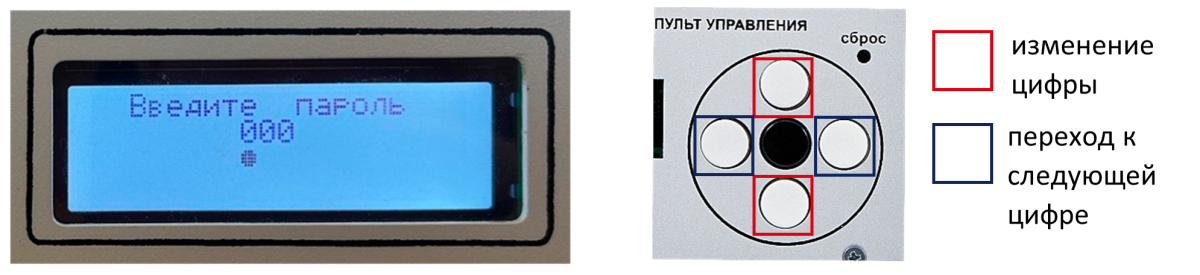
3. В меню установок найдите и зайдите в подпункт «Ethernet» (нажмите черную кнопку ввод). Для перемещения используйте кнопки вверх/вниз.
• Убедитесь, что опция «Ethernet вкл./выкл.» установлена в значение «вкл.». При необходимости измените, нажав черную кнопку ввод, либо используя кнопки влево/вправо.
• Отключите DHCP-клиент (опция «DHCPклиент вкл./выкл.» = выкл).
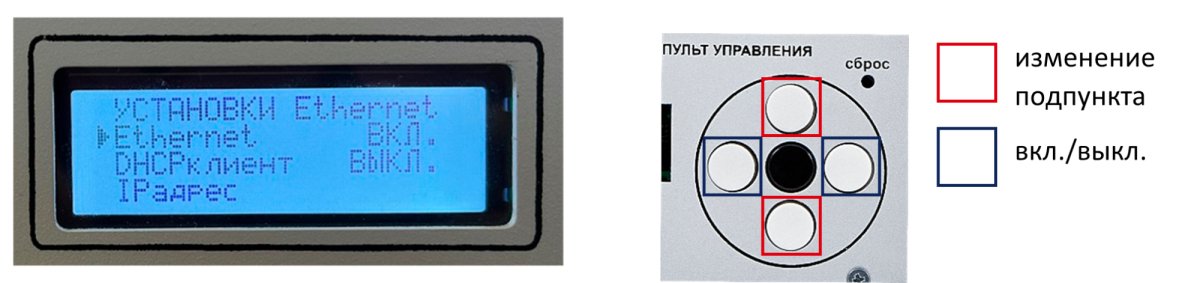
• Вручную задайте сетевые параметры, соответствующие вашей локальной сети:
◦ Статический IP-адрес
◦ Маску подсети
◦ Шлюз (при необходимости)
• Для изменения значения мерцающей группы адреса используйте кнопки влево/вправо. Для перехода к следующей группе удерживайте черную кнопку ввод.
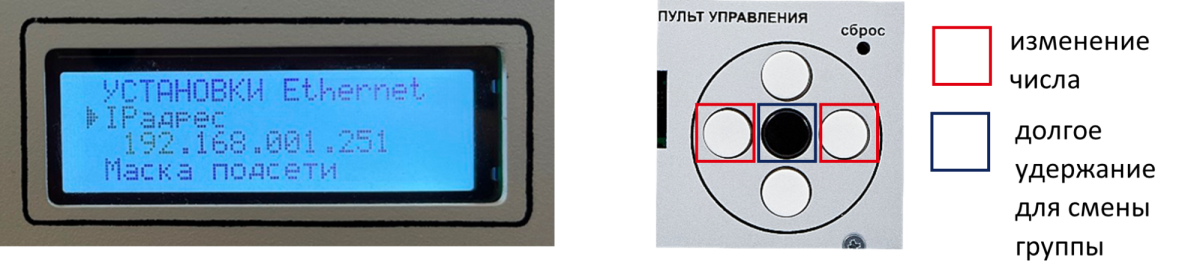
Важно: специальных настроек Modbus в меню УКУ не требуется. Протокол работает поверх уже настроенного TCP/IP-соединения.
4. Настройка ПО (Master) на ПК или сервере.
• Установите на ПК программное обеспечение, поддерживающее Modbus TCP, например:
◦ Бесплатный QModMaster, QModBus и др.
◦ Коммерческие или встроенные драйверы SCADA-систем (Ignition, WinCC OA, TRACE MODE и др.).
• В программе создайте новое соединение (connection) со следующими параметрами:
◦ Тип протокола: Modbus TCP.
◦ IP-адрес устройства: IP-адрес вашего УКУ.
◦ TCP-порт: стандартный порт 502.
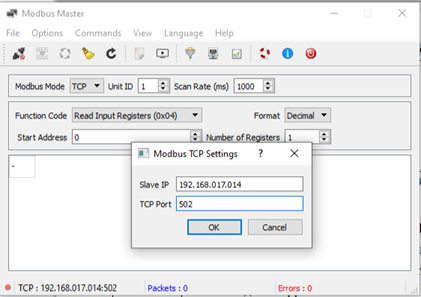
• Все регистры двухбайтные (16 бит). Нумерация битов в байте начинается с нуля.
• Для чтения и записи данных используйте таблицу Modbus-регистров:
◦ Чтение измеряемых параметров работы (измеряемые, вычисляемые):
Используйте команду 0x04 для чтения (Read Input Registers).
◦ Чтение и запись уставок и команд, изменяемые (установочные) параметры:
Используйте команду 0x03 (Read Holding Registers) для чтения и команду 0x06 (Write Single Register) для записи.
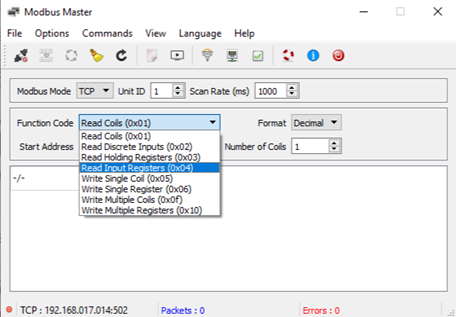
Ключевой документ: для работы обязательно потребуется таблица (Описание регистров MODBUS и протокола) Modbus-регистров вашего конкретного УКУ. В ней указано, описание регистров, единицы измерения и точность данных, находящихся в регистре. Эта таблица находится в руководстве по эксплуатации.
5. Возможности при работе через Modbus TCP:
• Опрос данных в реальном времени.
• Дистанционное управление.
• Изменение уставок.
• Интеграция УКУ в единую систему автоматизации объекта.
Документы

